
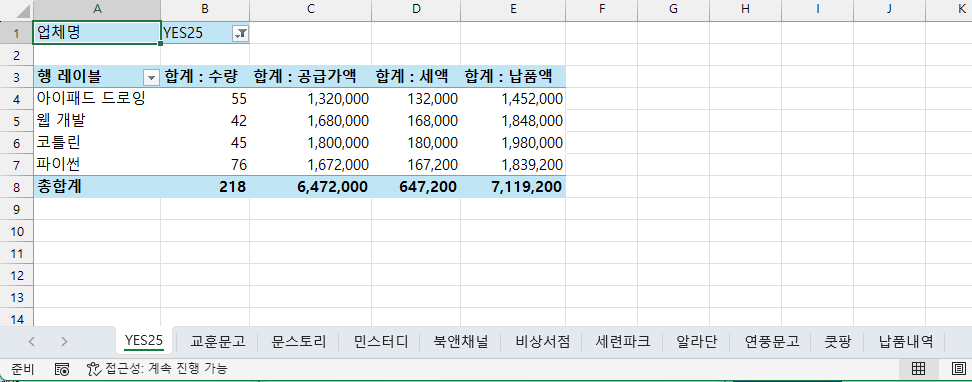
일자별 도서 납품내역을 도서별로 집계해 각 시트에 업체별 보고서를 완성하려고 합니다.
의외로 간단하게 할 수 있는 방법을 알려드릴게요.
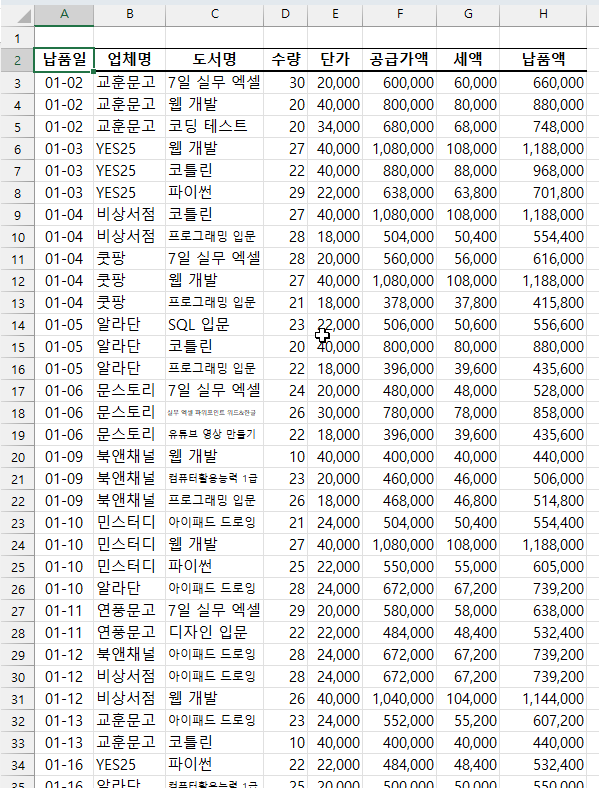
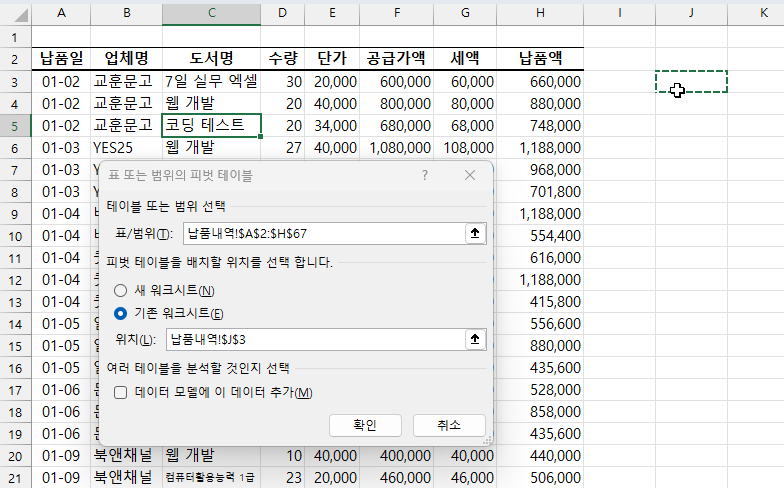
1. [삽입] 탭 - [피벗 테이블]을 선택합니다. 현재 시트에 피벗 테이블을 작성하기 위해 '기존 워크시트'를 선택한 후 시작 위치를 선택하고 [확인]을 누릅니다.
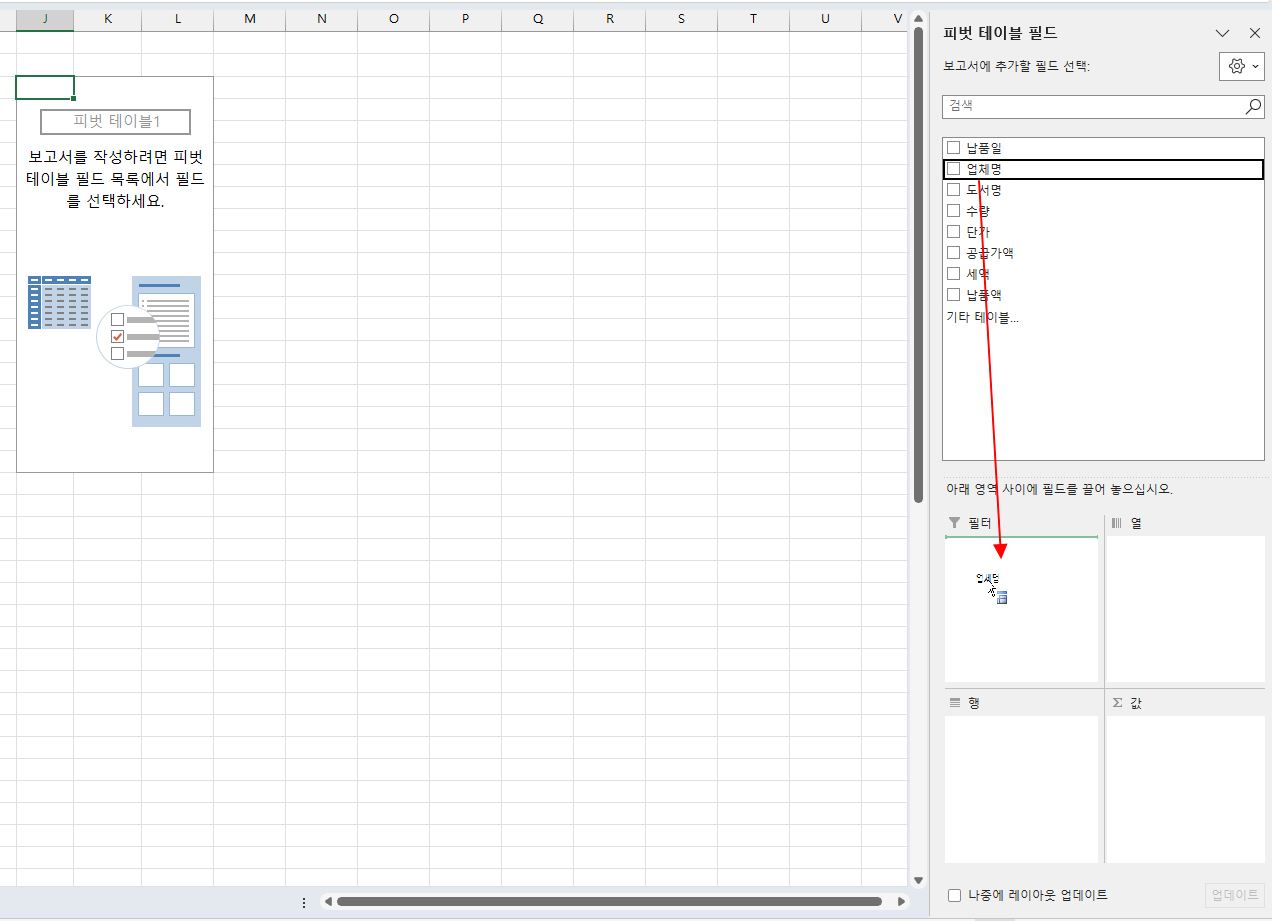
2. 업체명 필드는 필터 항목으로 끌어 놓습니다. 업체별로 시트가 생성되게 하려면 업체명 필드가 필터 영역에 꼭 추가되어야 합니다.
3. 도서별 수량, 공급가액, 세액, 납품액 합계를 나타내는 피벗 테이블을 작성하려면 도서명, 수량, 공급가액, 세액 납품액 필드에 순서대로 체크 표시를 합니다.
텍스트 형식인 도서명은 행 영역에 숫자 형식인 수량, 공급가액, 세액, 납품액 필드는 값 영역에 자동으로 추가됩니다.
체크 표시하는 것만으로 피벗 테이블이 완성되었죠!
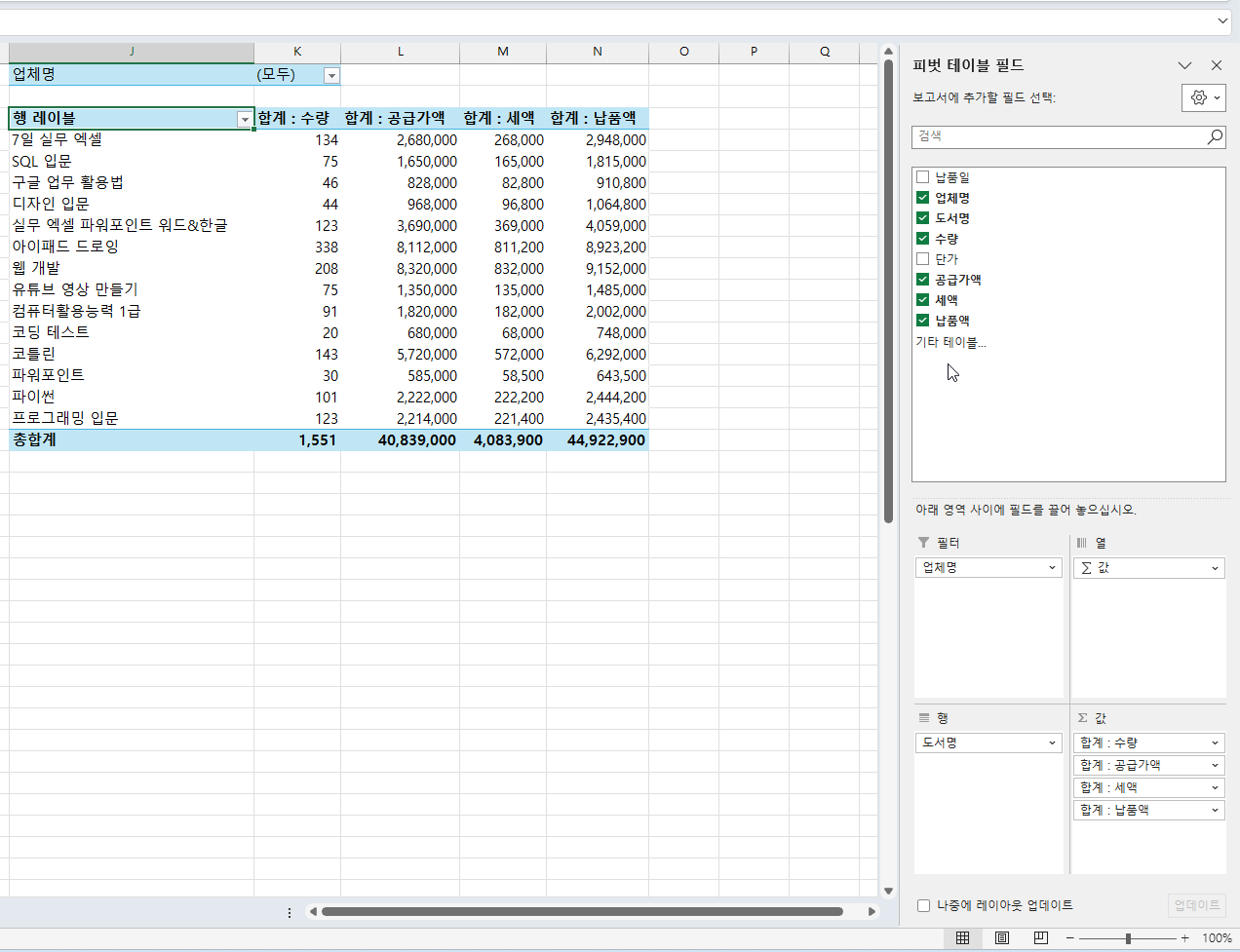
4. [디자인] 탭 - [보고서 레이아웃] - [테이블 형식으로 표시]를 선택해 레이아웃을 변경합니다. 실무에 많이 사용되는 레이아웃은 테이블 형식이죠! 개인적으로 마음에 드는 레이아웃입니다.

필터 영역에서 업체명을 선택하면 해당 업체명에 맞는 결과로 피벗 테이블이 표시되지만 우리가 작성하려는 것은 업체별 납품 내역을 각 시트로 나눠 작성하는 것입니다.
그럼 방법 소개하겠습니다.
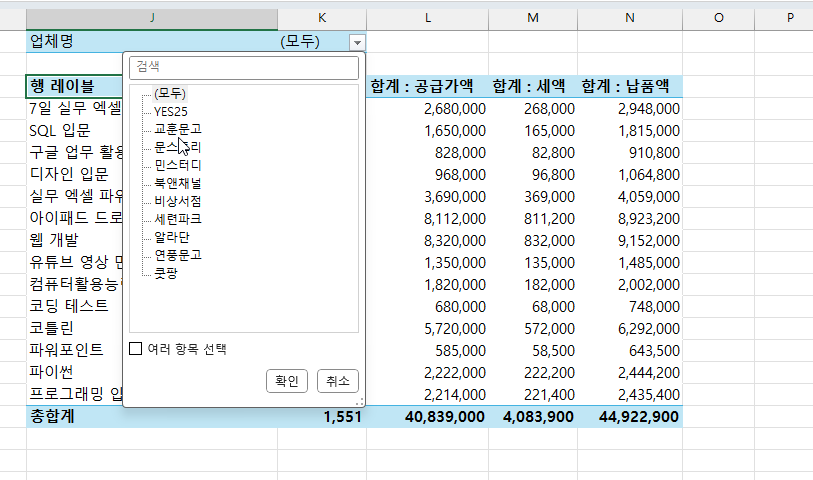
5. [피벗 테이블 분석] 탭 - [옵션] - [보고서 필터 페이지 표시]를 선택합니다.
[보고서 필터 페이지 표시]가 실행되면 업체명이 보이죠?
필터 영역에 추가해둔 필드가 표시되는 것입니다. [확인]을 누릅니다.
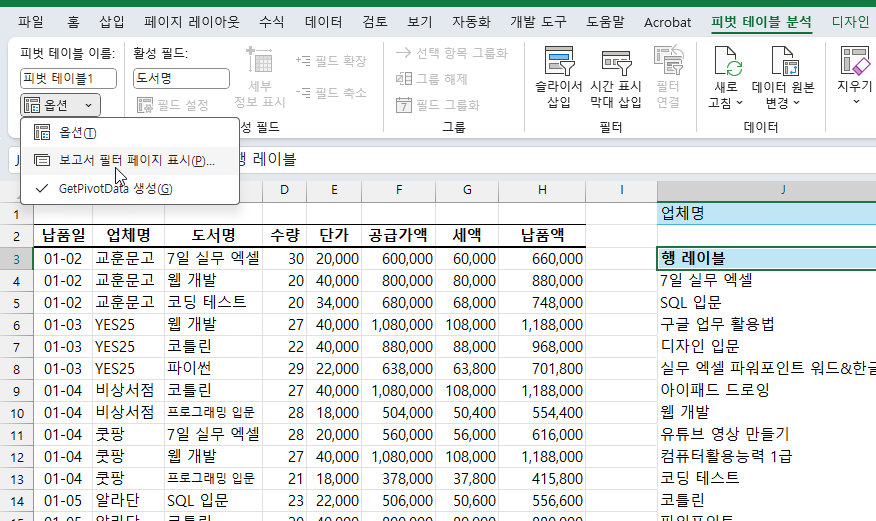

순식간에 업체명 시트가 생성이 되고 각 시트에는 업체명에 맞게 필터 된 피벗 테이블 보고서가 작성되어 있습니다.
회사에서 이렇게 보고서를 작성해야 하는 경우가 있었다면 피벗 테이블 보고서 필터 페이지 표시 기능을 활용해 보세요.
필요하신 분들께 도움이 되시길 바랍니다.
쇼츠로 만든 강의 영상도 공유합니다.
https://youtube.com/shorts/E5pzz0enABI?feature=share
피벗 테이블 쉽게 작성하는 방법은 아래 영상을 참고하세요.
'엑셀' 카테고리의 다른 글
| 최종 입출고 날짜구하기-배열 수식 이용 (0) | 2025.01.25 |
|---|---|
| 조건별 합계? SUMIF 함수 하나면 해결! (0) | 2025.01.24 |
| 엑셀에서 숫자를 소수점 기준으로 정렬하는 방법 (0) | 2025.01.21 |
| VLOOKUP 함수와 HLOOKUP 함수 구분과 사용법 #엑셀 (0) | 2025.01.21 |
| 엑셀 텍스트 마법사로 날짜 오류 단번에 해결! (0) | 2025.01.20 |