

안녕하세요.
달력 만드는 방법을 소개한 글이 있습니다.
2021.03.03-달력 만들기 3 - 공휴일, 특정일 내용 나타내기
달력 만들기 3 - 공휴일, 특정일 내용 나타내기
안녕하세요. 조건부 서식과 날짜 관련 함수, 그리고 휴일 시트를 이용해 달력을 만들어 보았습니다. 조건부 서식으로 특정 날짜를 휴일로 나타내기 달력 만들기 - 날짜 함수, 조건부 서식, 유효
hantip.net
연도와 월을 선택하면 해당 연도, 월 달력이 표시되도록 만들었었는데, 이번에는 연도만 선택하고 1월부터 12월까지 나타나는 연간 달력을 만들겠습니다.
처음부터 새로 만들지 않고 달력 만들기3_완성 파일을 수정해서 만듭니다.
실습 파일 다운로드
완성 파일 다운로드
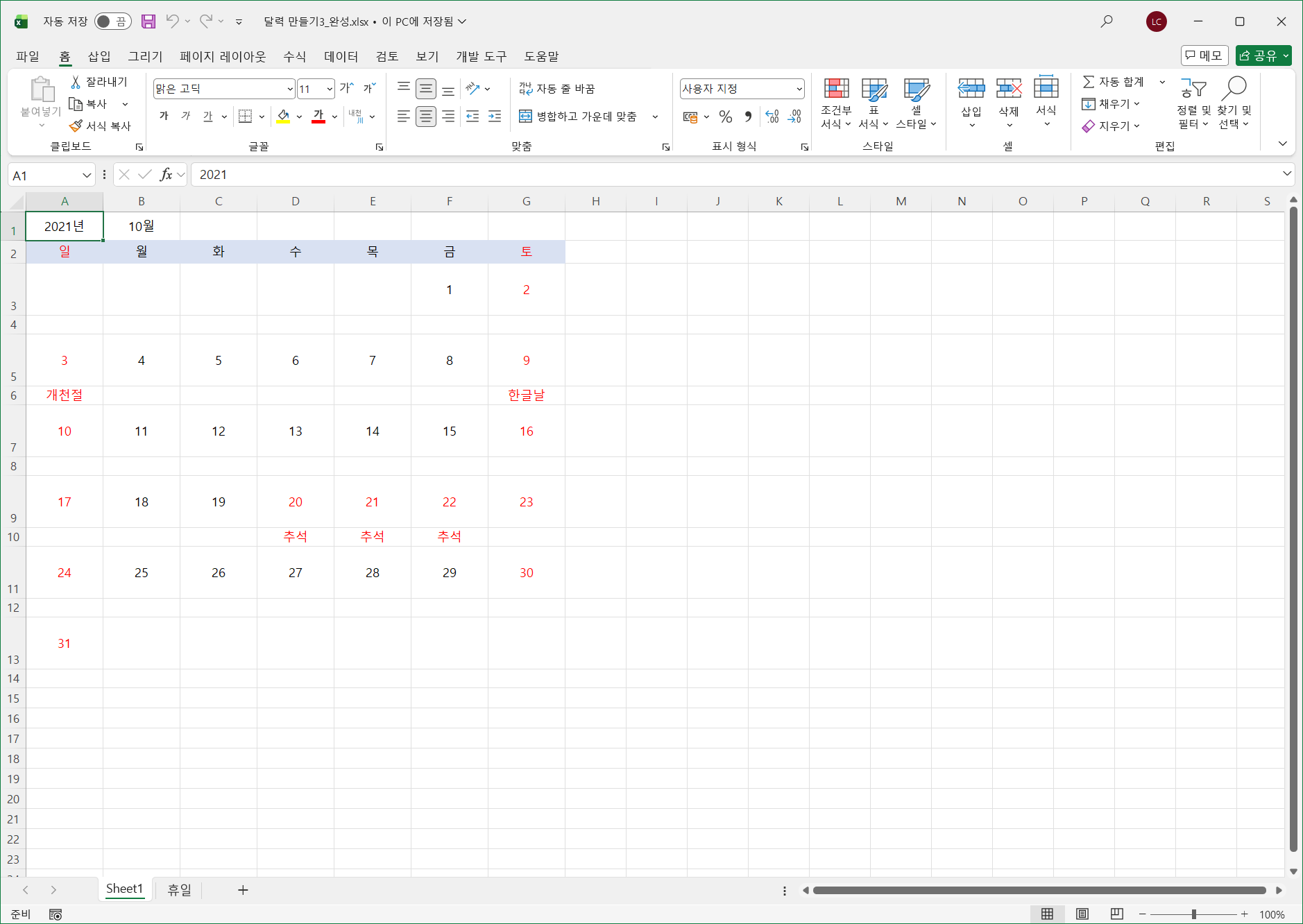
현재 파일은 [A1] 셀에 연도를 입력하고, [A2] 셀에 월을 입력하도록 되어 있습니다.
연도만 입력하고, 월은 다른 행에 표시되도록 수정하기 위해 2, 3행을 선택하고 마우스 오른쪽 클릭해서 [삽입]을 선택합니다.
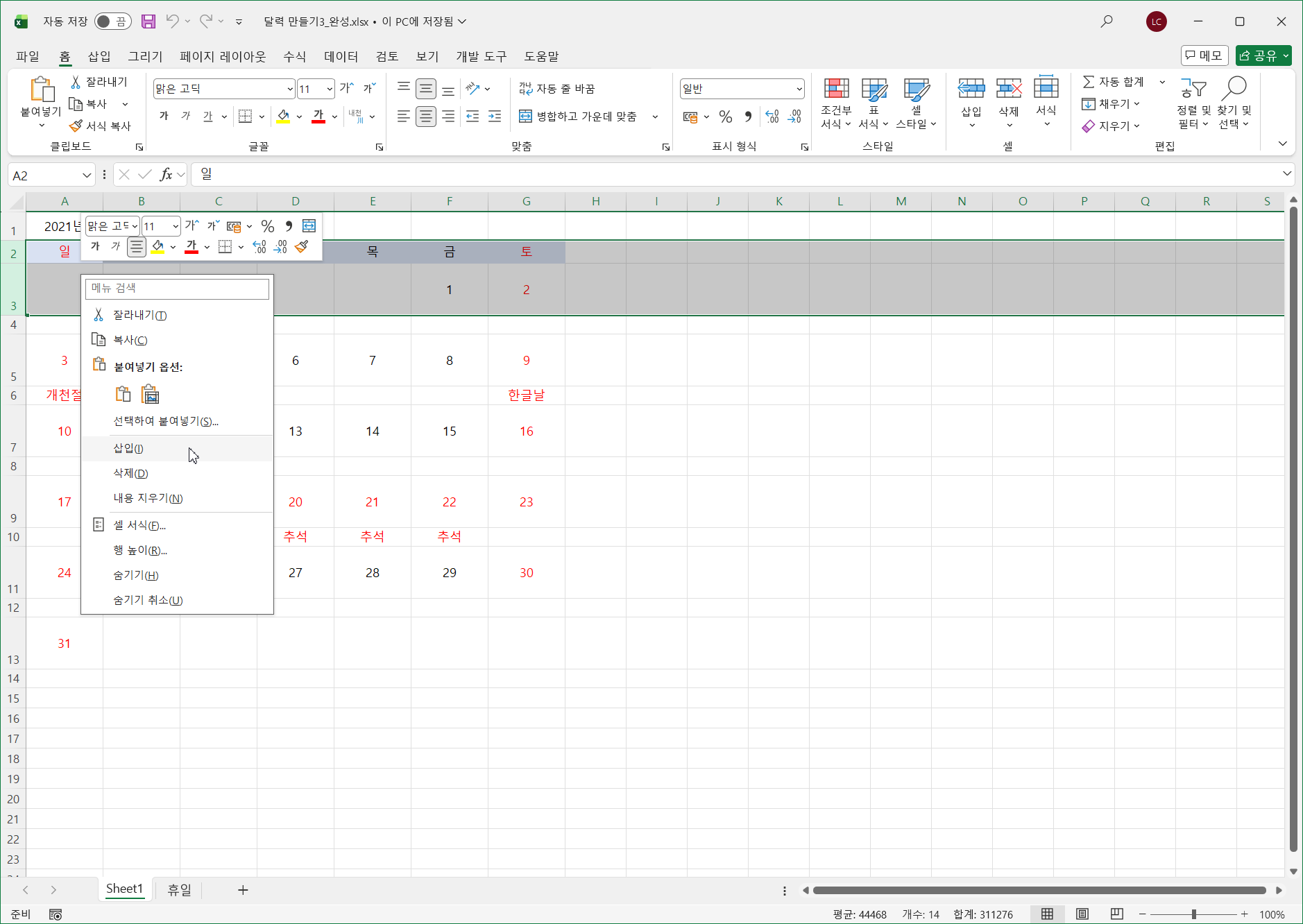
[A3] 셀에 월을 입력할 예정인데, 새로 삽입된 행에는 [A1], [A2] 셀에 설정한 데이터 유효성 검사가 적용되어 있습니다. 다른 셀은 상관 없지만 [A3] 셀에는 1월에 해당하는 1을 입력하려고 하는데, 이미 적용되어 있는 데이터 유효성 검사 때문에 원하는 값을 입력할 수 없습니다.
그래서 데이터 유효성 검사를 지웁니다.
[A2:B3] 셀 범위를 선택한 뒤 [데이터]-[데이터 도구]-[데이터 유효성 검사]를 선택합니다.
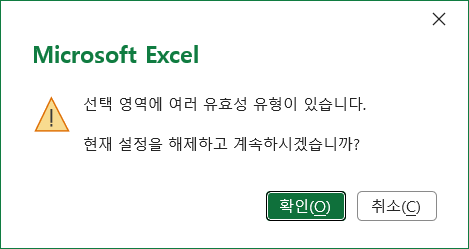
선택 범위에 다른 데이터 유효성 검사가 적용되어 있어 경고 메시지가 표시되는데, [확인]을 누르고 [데이터 유효성] 대화상자에서 다른 설정을 하지 않고 다시 [확인]을 누르면 해제 됩니다.
이제 [A3] 셀에 1을 입력합니다.
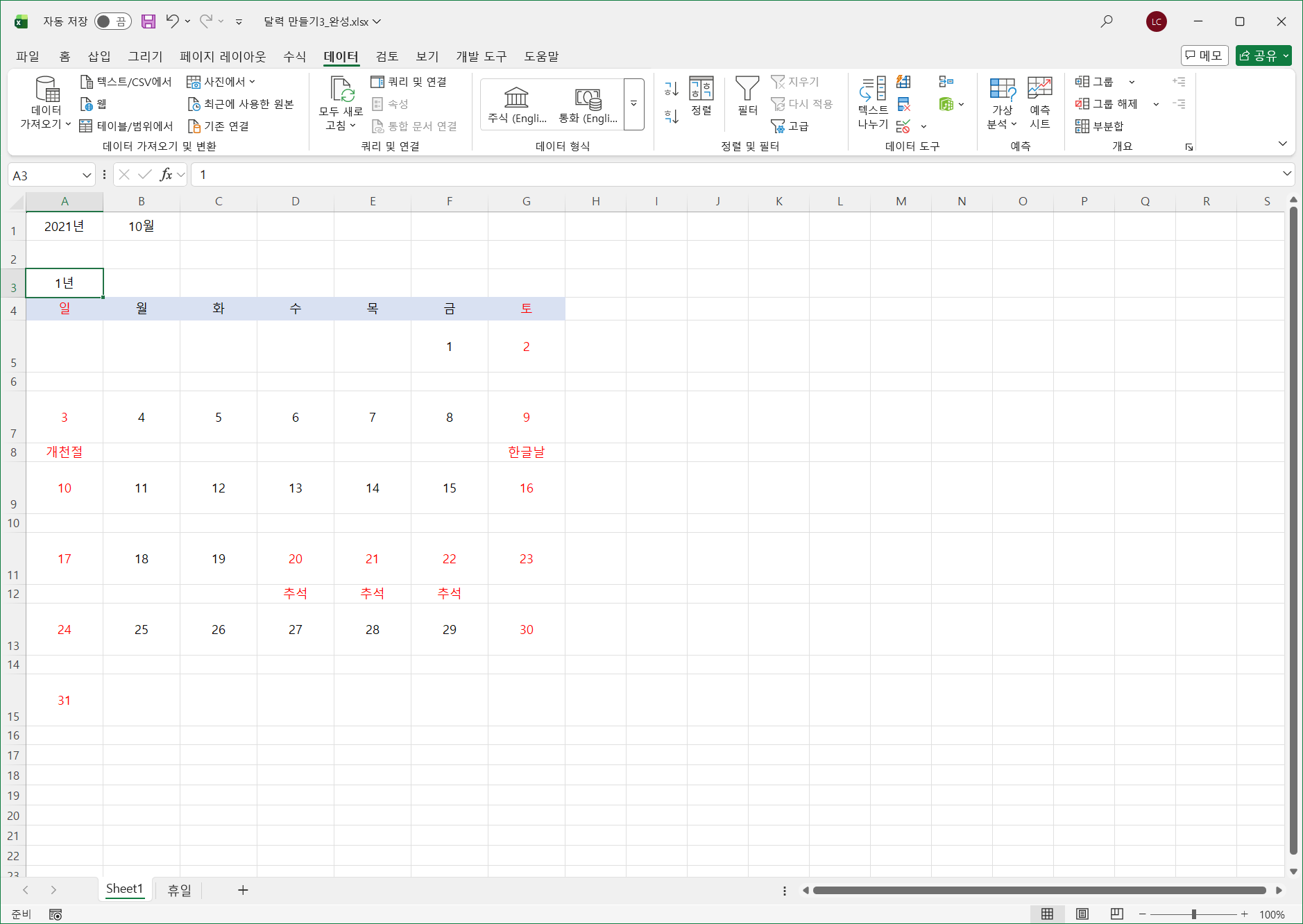
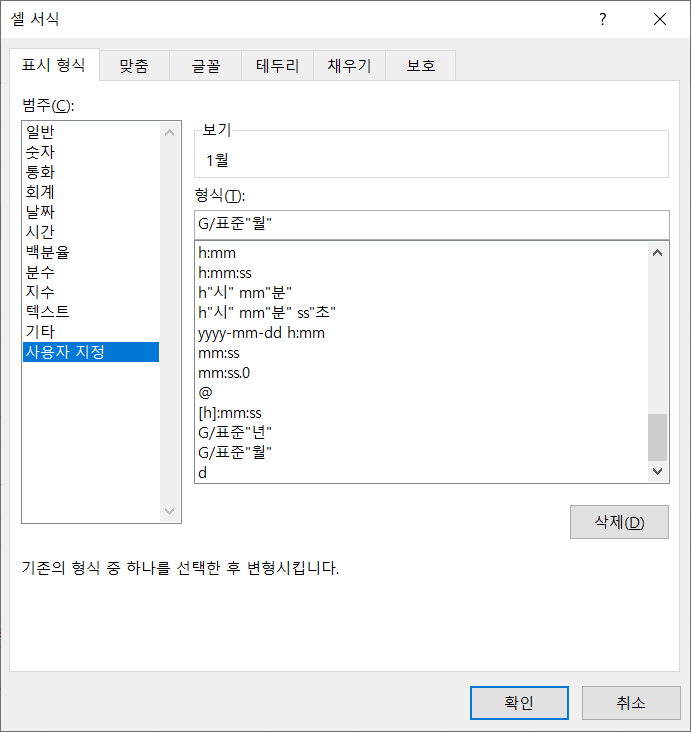
1년으로 표시되는 이유는 데이터 표시 형식 때문입니다.
[A3] 셀에 커서를 두고 <Ctrl + 1>을 누르고 [셀 서식] 대화상자 '형식' 항목의 년을 월로 고칩니다.
달력이 나타나는 수식은 [A5] 셀에 있습니다.
=DATE(A1,B1,1)-WEEKDAY(DATE(A1,B1,1),1)+1
DATE 함수와 WEEKDAY 함수를 이용해서 필요한 날짜를 나타내는 수식입니다.
다른 셀의 수식이 이 수식의 결과에 일정한 날짜 값을 더하는 간단한 수식입니다.
수식 중 A1은 절대 참조로 바꾸고, 월을 나타내는 B1은 A3으로 바꿉니다.
=DATE($A$1,A3,1)-WEEKDAY(DATE($A$1,A3,1),1)+1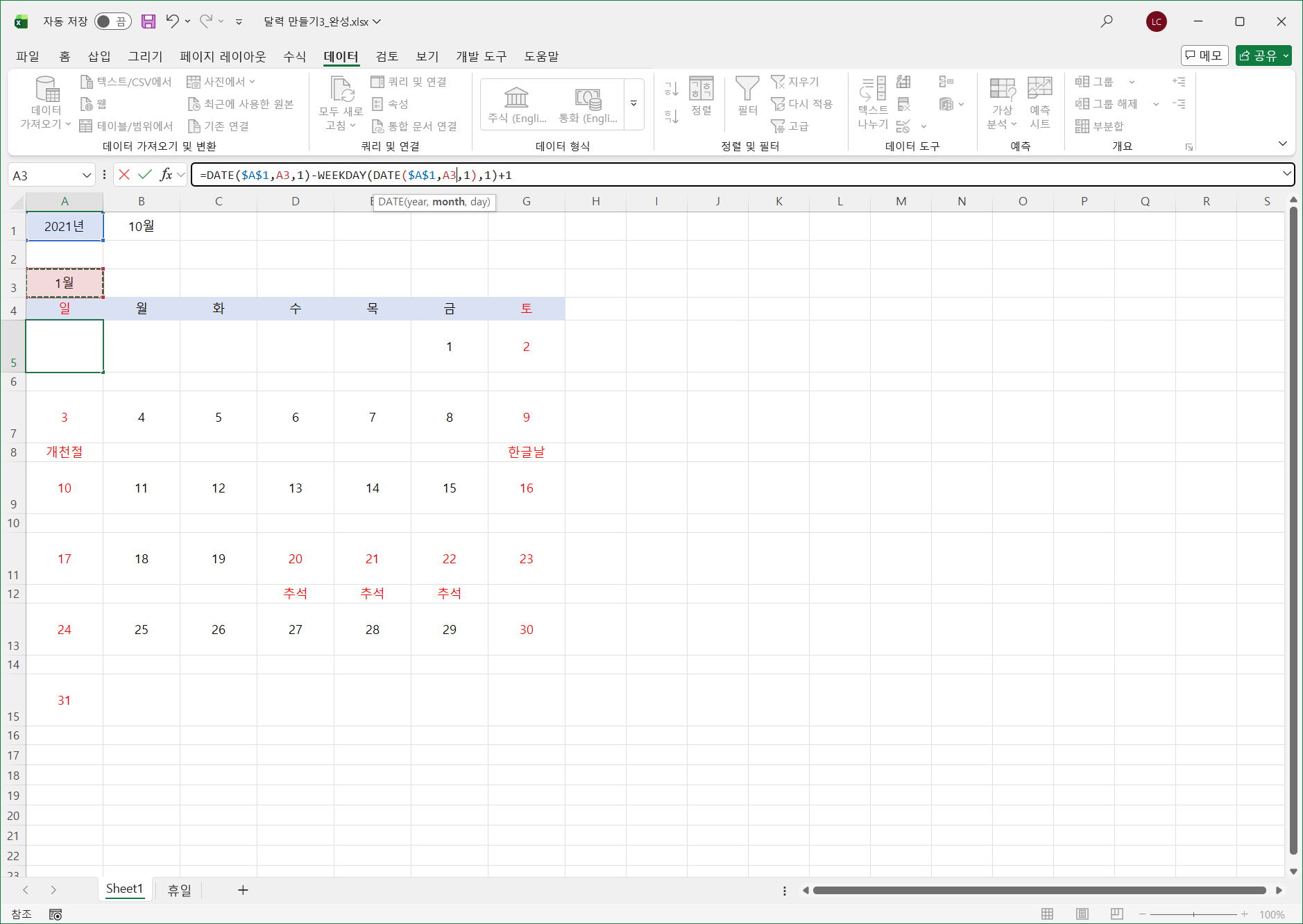
수식을 수정하면 모든 내용이 사라지고 아무 것도 보이지 않게 되는데, 이유는 설정된 조건부 서식 때문입니다.
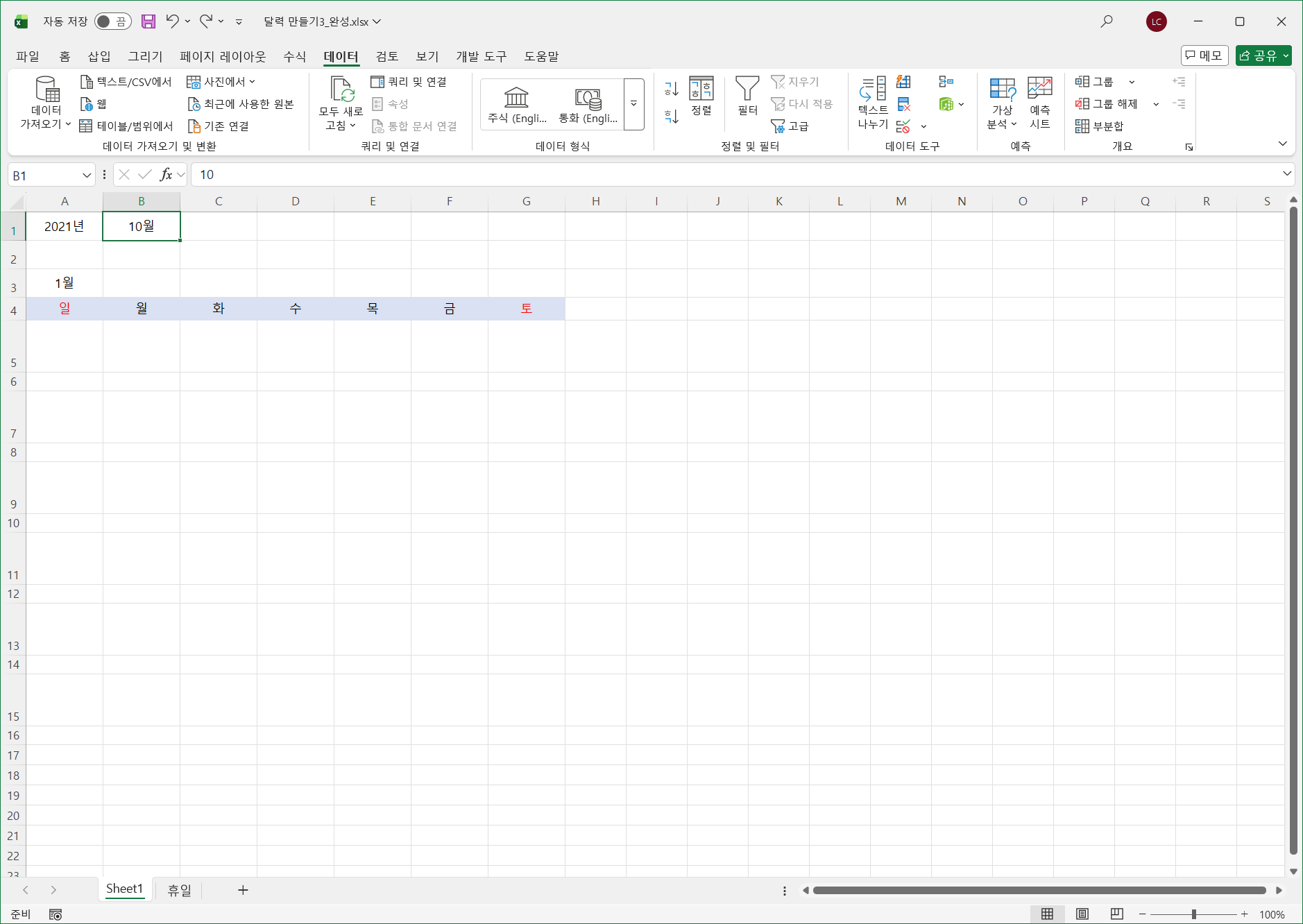
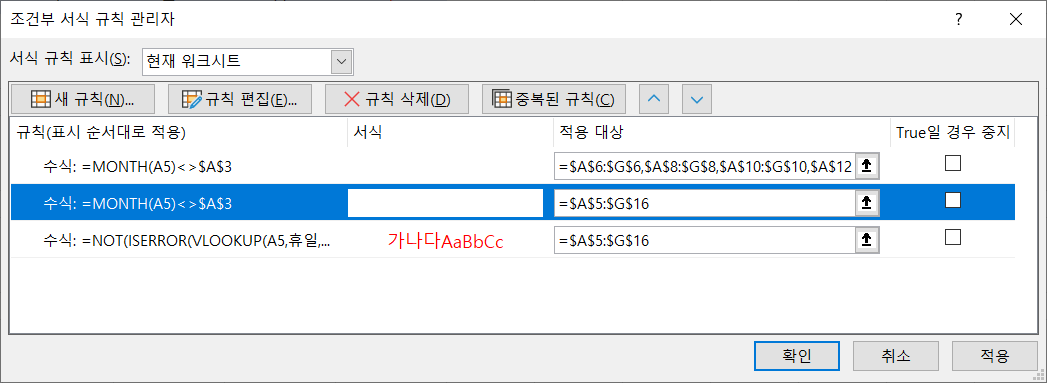
[A5] 셀에 커서를 두고 [홈]-[스타일]-[조건부 서식]-[규칙 관리]를 선택해서 [조건부 서식 규칙 관리자] 대화상자에서 '서식 규칙 표시' 항목에서 '현재 워크시트'를 선택합니다.
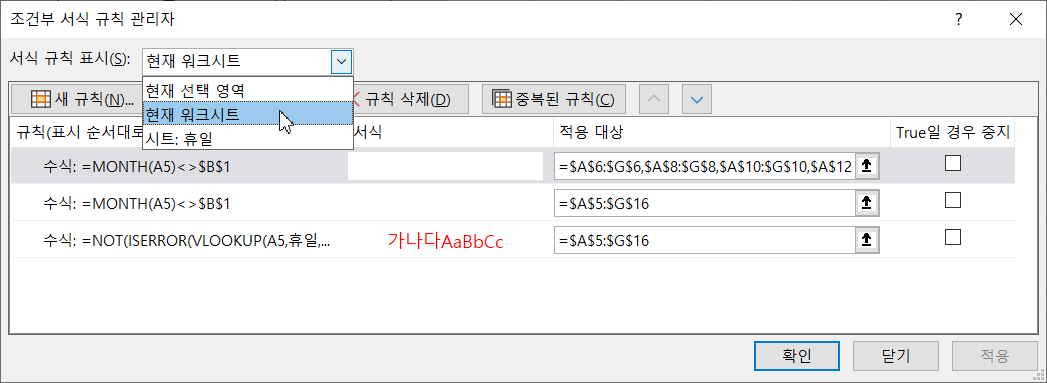
첫번째와 두번째 조건부 서식의 $B$1을 $A$3으로 수정합니다.
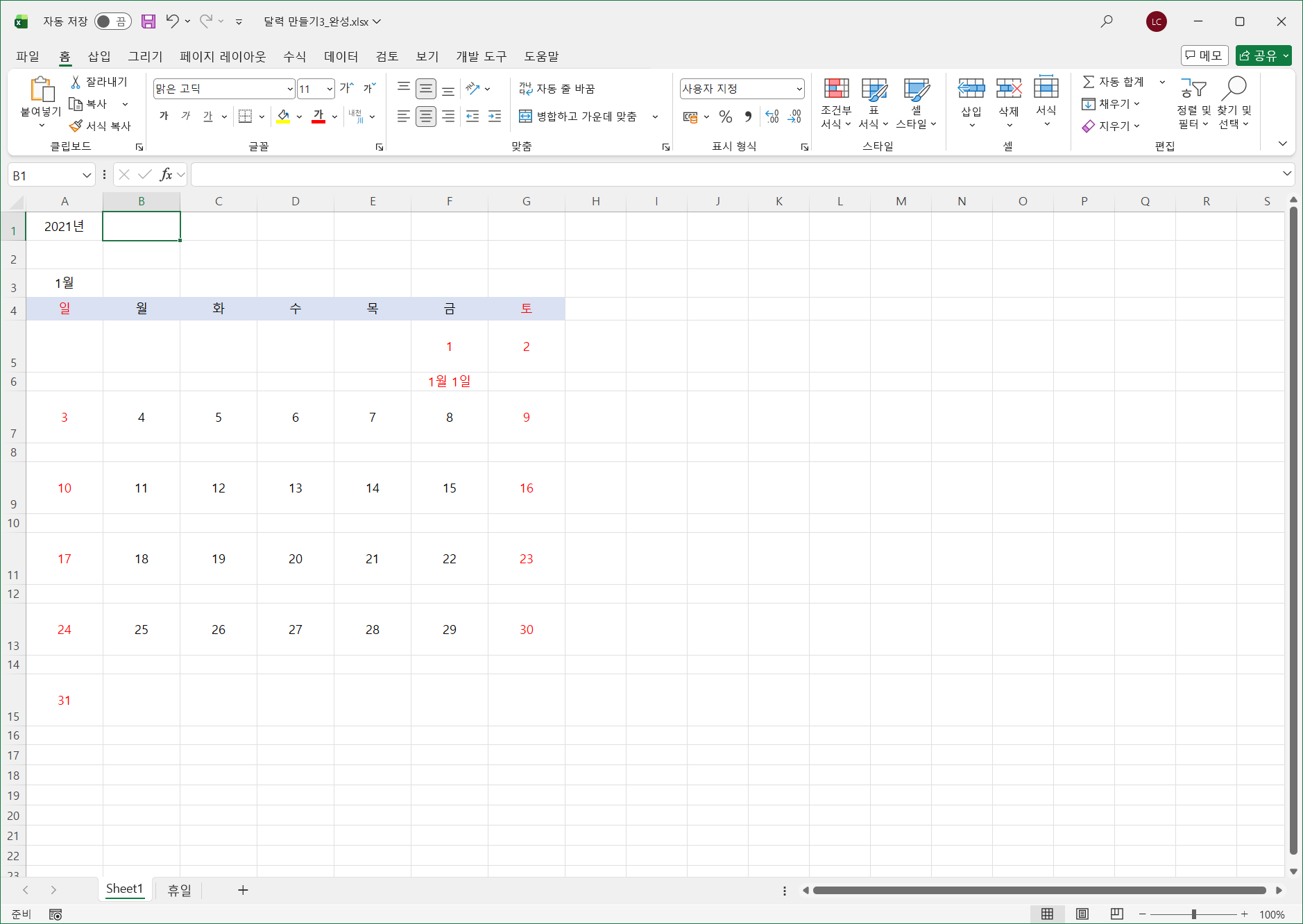
이제 [B1] 셀 값은 지웁니다.
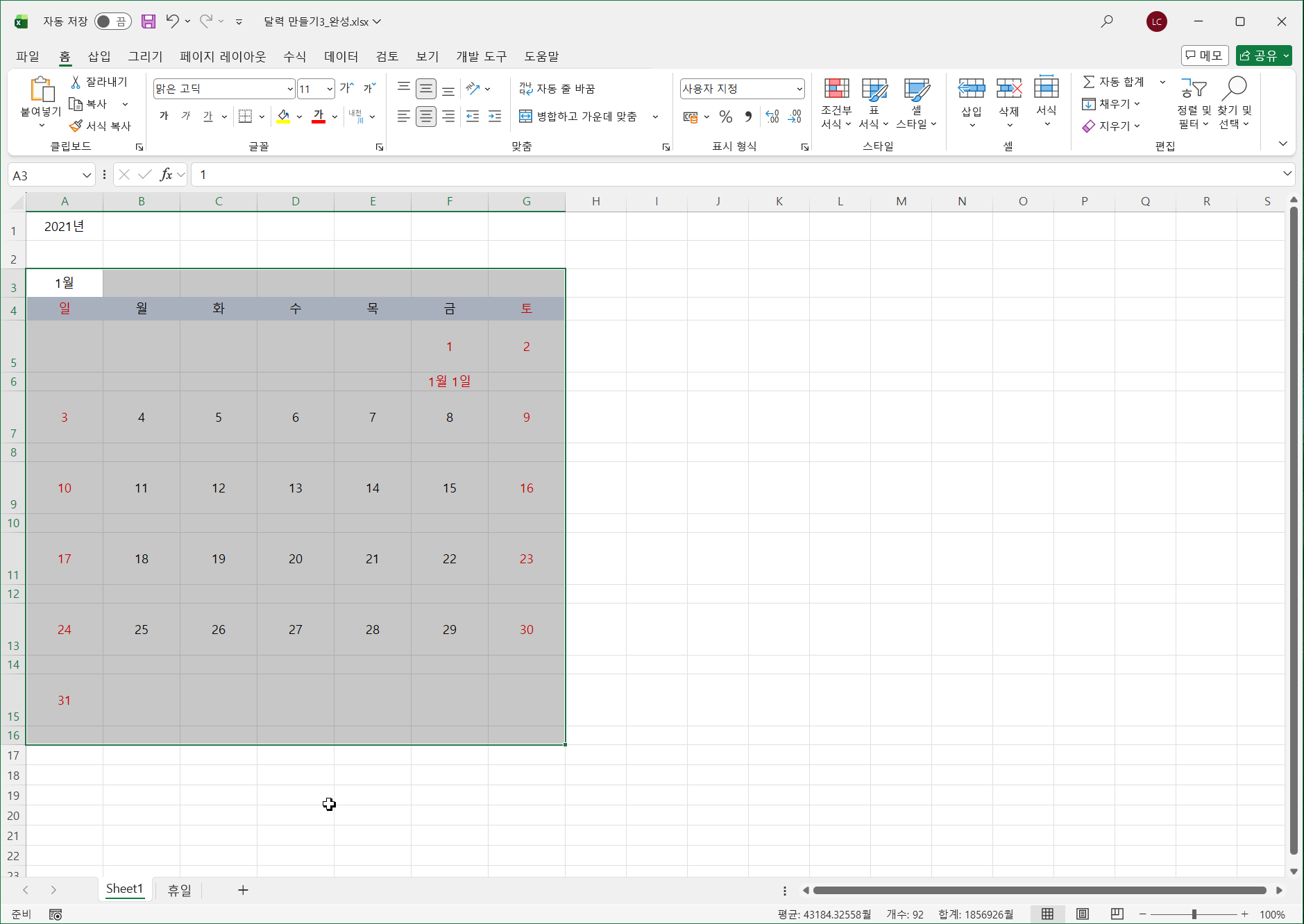
[A3:G16] 셀 범위를 선택하고 <Ctrl + C>를 눌러 복사합니다.
이때 꼭 [G16] 셀까지 범위를 선택해야 합니다.
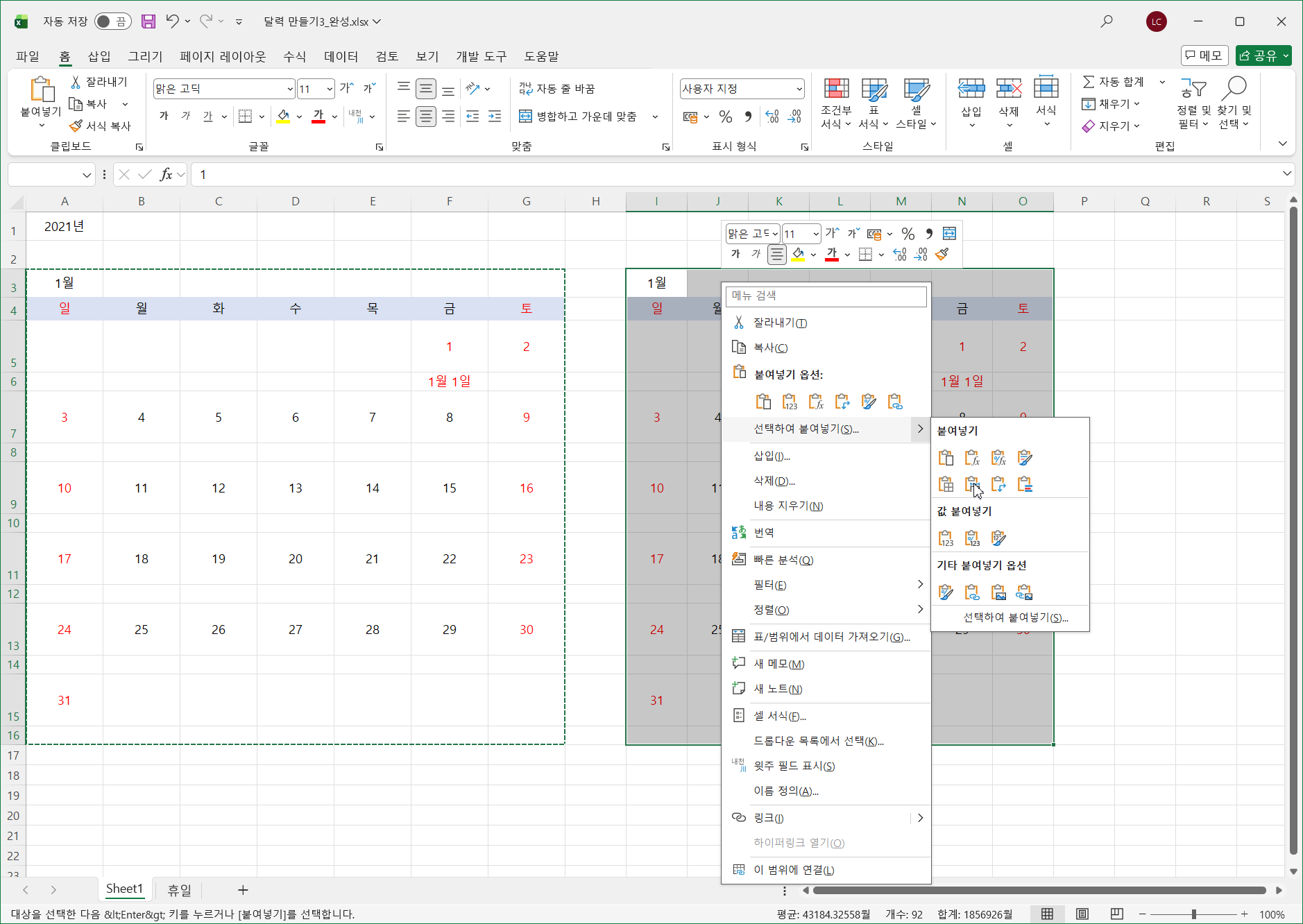
[I3] 셀에 붙여넣기 합니다.
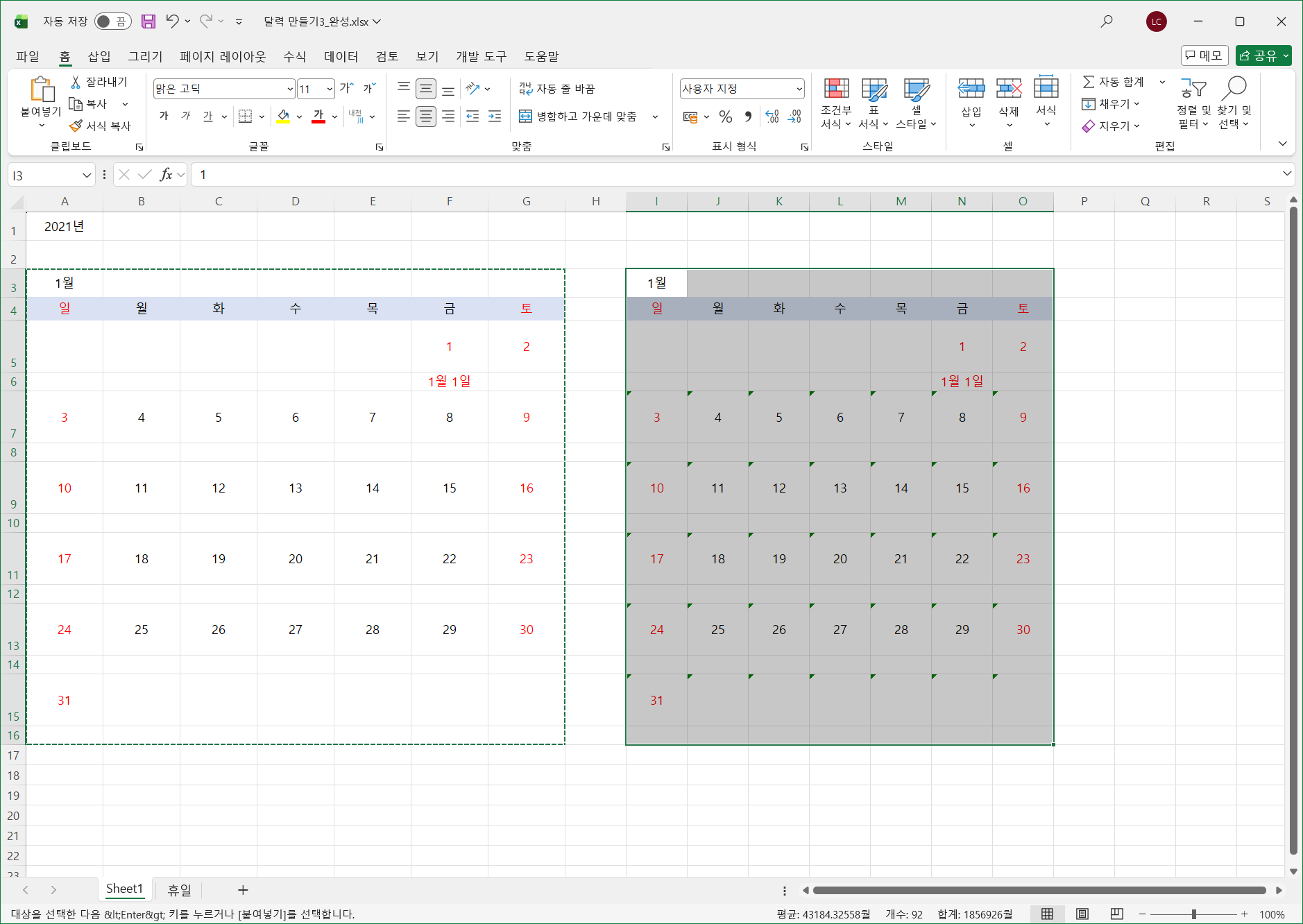
열 너비가 달라지므로 바로 마우스 오른쪽 클릭해서 '선택하여 붙여넣기' 항목 중 '원본 열 너비 유지'를 선택합니다.
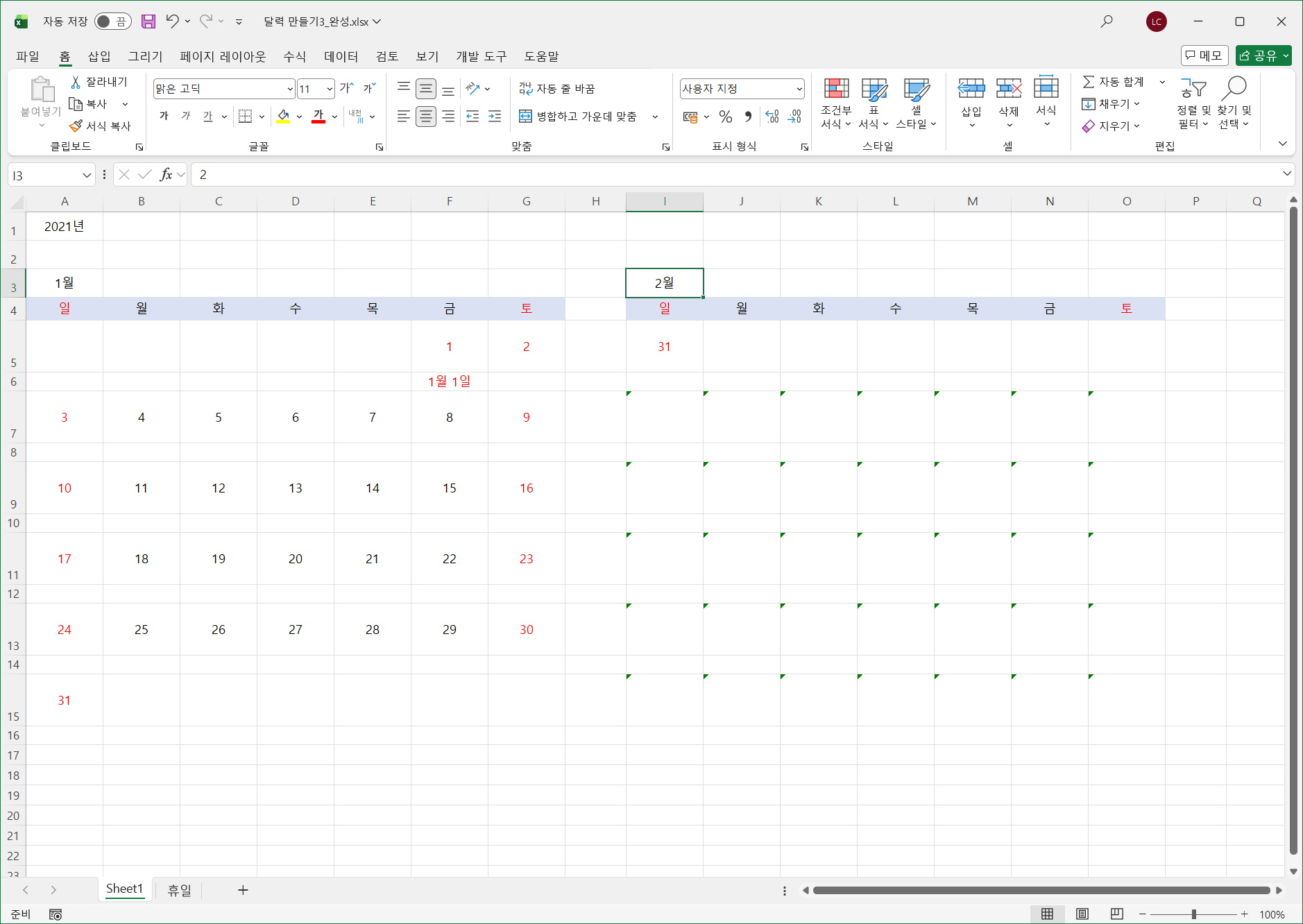
[I3] 셀 값을 2로 바꿉니다.
날짜가 다 사라지는 이유는 이번에도 조건부 서식 때문입니다.
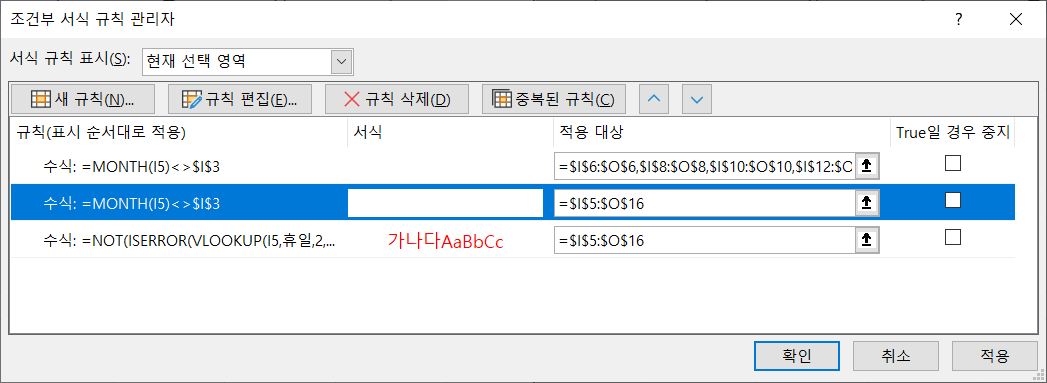
[I3:O16] 셀 범위를 선택하고 [홈]-[스타일]-[조건부 서식]-[규칙 관리]를 선택합니다.
[조건부 서식 규칙 관리자] 대화상자에서 첫번째와 두번째 규칙의 $A$3을 $I$3으로 수정합니다.
여러 셀에 표시되는 녹색 삼각형은 쉽게 없앨 수 있으니 일단 넘어 갑니다.

이제 반복입니다.
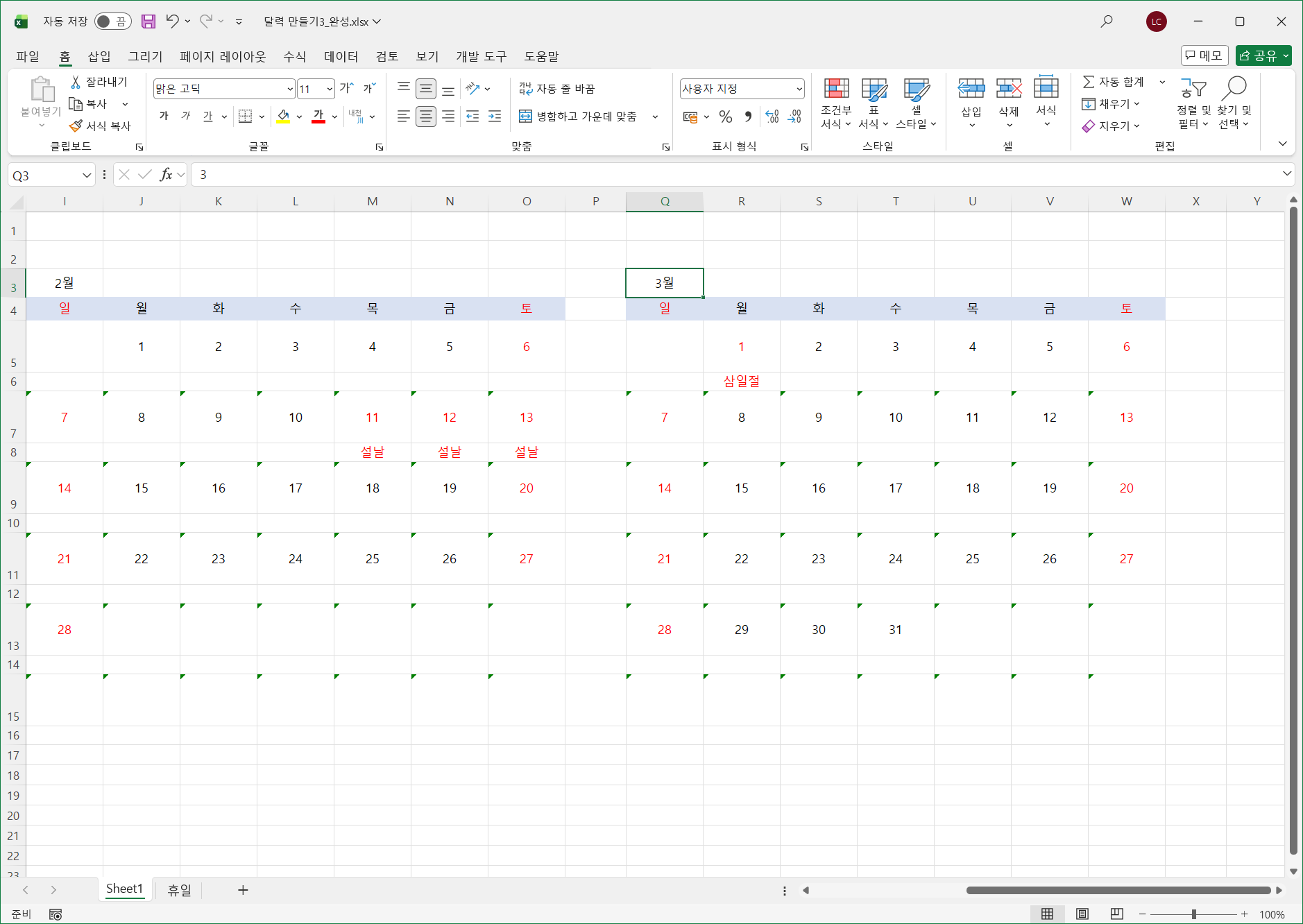
[I3:O16] 셀 범위를 선택해서 [Q3] 셀에 붙여넣고, 열 너비도 유지합니다.
[Q3] 셀 값은 3으로 고치고, [Q3:W16] 셀 범위를 선택한 상태에서 조건부 서식 규칙관리를 선택해서 $I$3을 $Q$3으로 고칩니다.
[A3:W16] 셀 범위를 선택해서 복사하고, [A18] 셀에 붙여넣습니다.
[A18, I18, Q18] 셀 값을 각각 4, 5, 6으로 고칩니다.
안타깝게도 복사했을 때 행 높이를 유지하는 기능은 없습니다.
사용자가 직접 다른 행의 높이를 확인해서 복사된 행 높이를 맞춥니다.
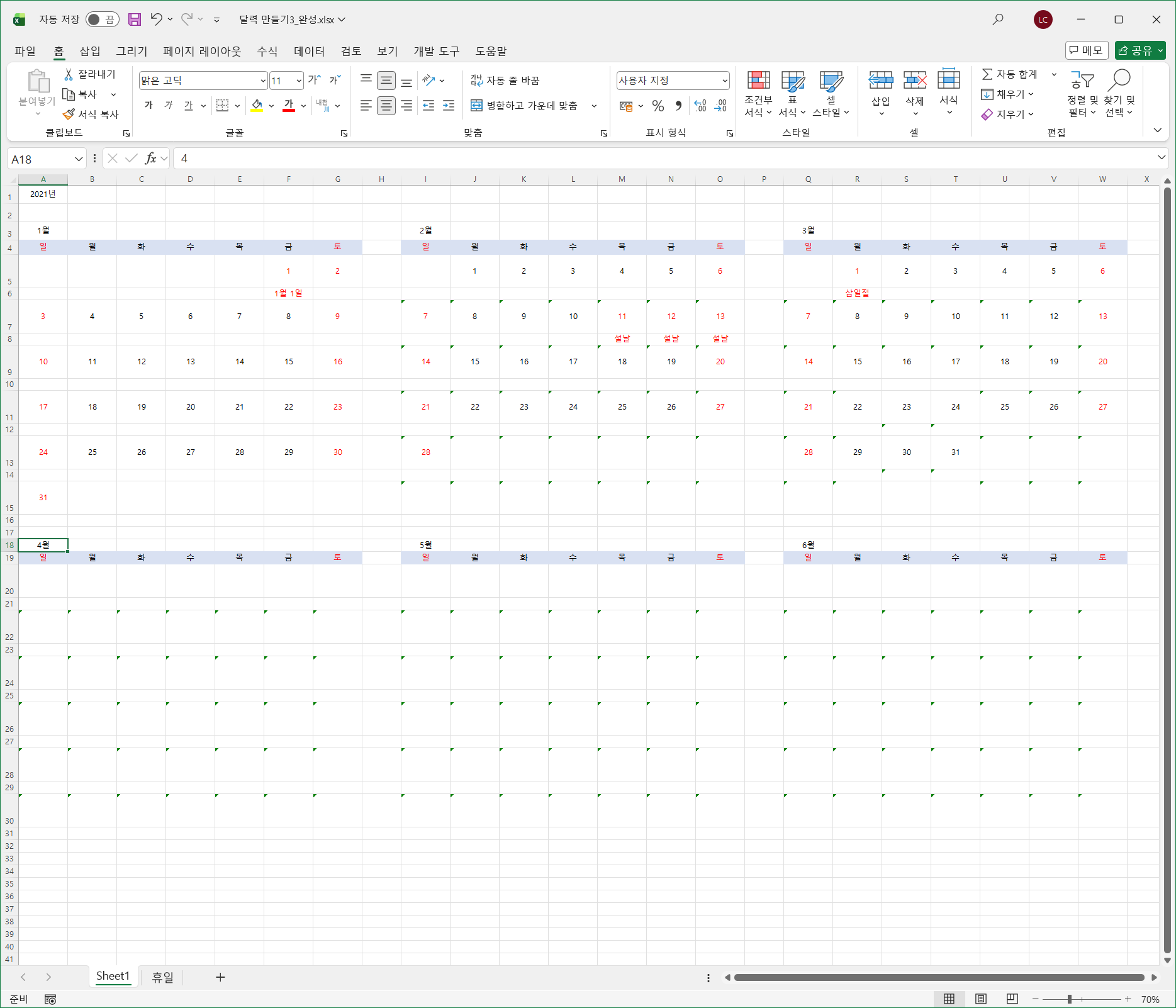
[A18:G31], [I18:O31], [Q18:W31] 셀 범위를 각각 선택해서 조건부 서식 규칙 관리에서 각각 수정합니다.
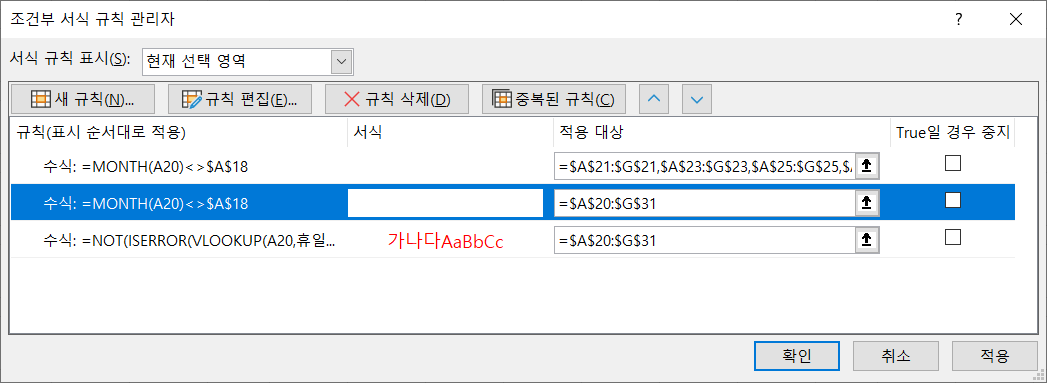
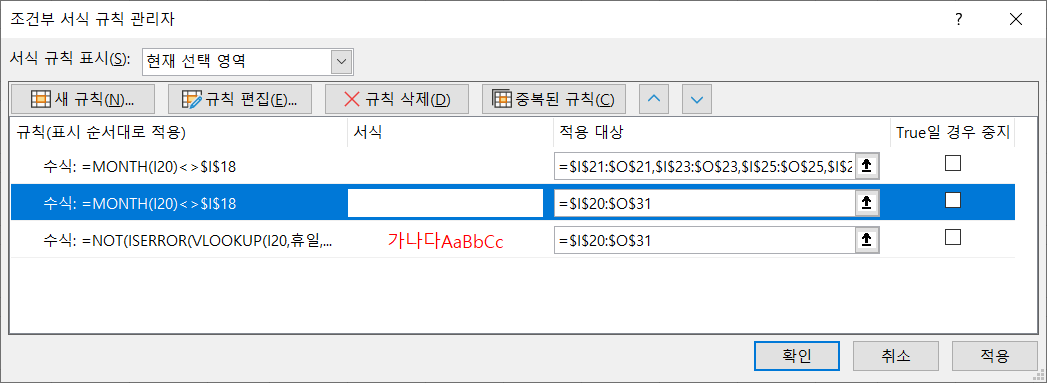
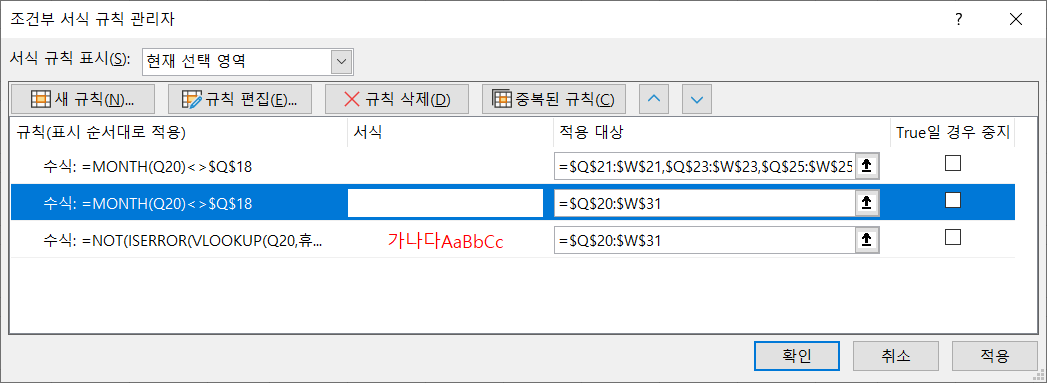
7월부터 12월도 복사해서 각각 수정합니다.
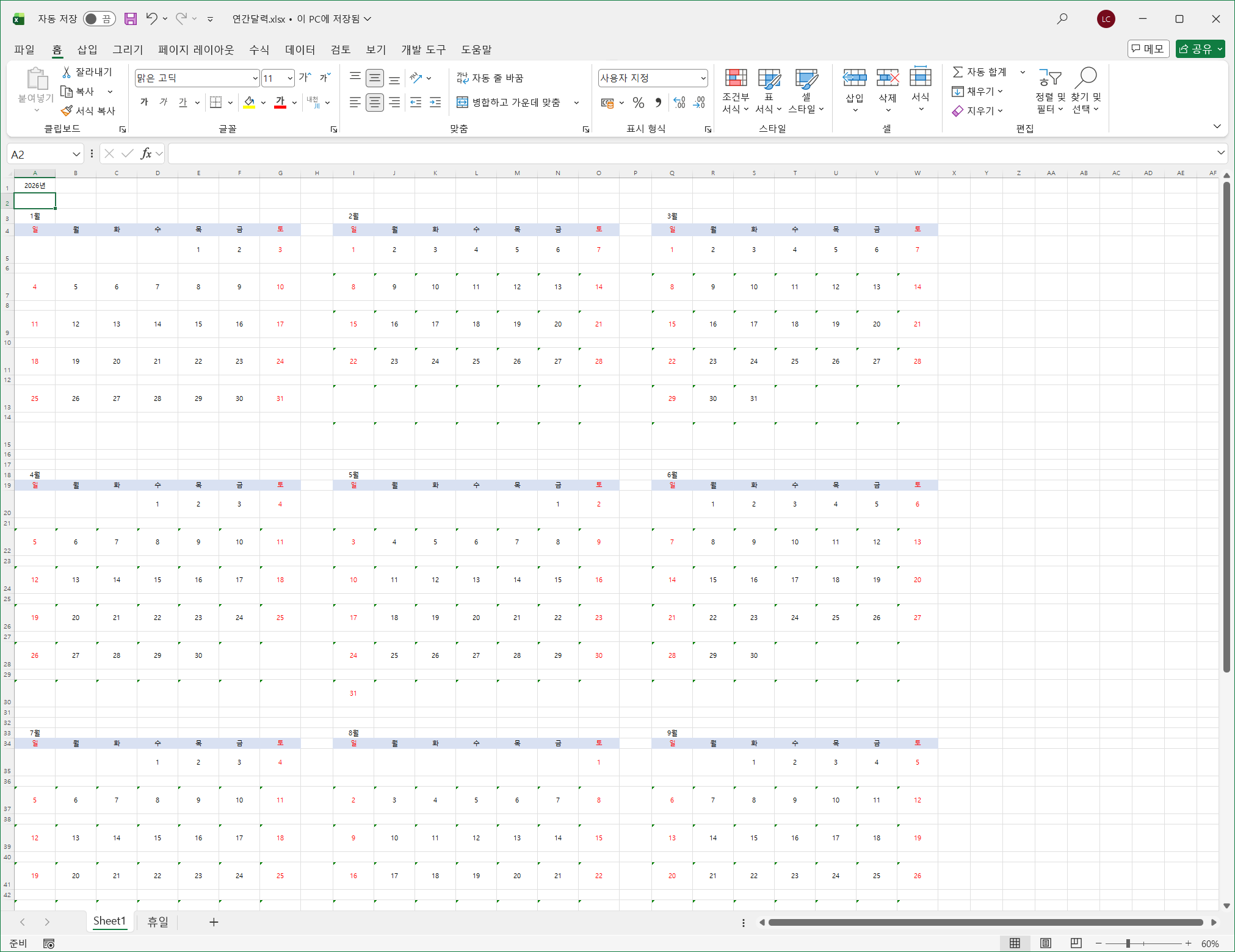
휴일 시트에 형식을 맞춰 입력하면 달력에 내용이 나타납니다.
부족한 부분이 아직 많은데 수정하거나 추가할 부분이 있으면 알려주세요. ^^
필요한 분께 도움이 되길 바랍니다.
'엑셀' 카테고리의 다른 글
| 엑셀 두 시트 비교, 일치·불일치 데이터 찾기 | 파워 쿼리 열 피벗까지 (0) | 2026.09.15 |
|---|---|
| VLOOKUP으론 복잡한 데이터 결합, 한 번에! | 여러 시트 · 여러 파일까지 (0) | 2026.09.13 |
| 복잡한 수식에서 반복적으로 사용한 부분을 줄이는 LET 함수 이용법 예시 (0) | 2026.03.18 |
| 날짜별로 근무지에 근무자를 배정하는 방법 (0) | 2026.01.31 |
| 자주 쓰이는 CHAR() 번호표 (0) | 2025.11.12 |