

안녕하세요.
메일로 질문을 받았습니다.
아파트 관리 작업 중 하나인 것으로 보이는데, 9월 시트에 채우기 색을 설정한 동, 호에 해당하는 호실을 10월 시트에도 똑같이 채우기 색을 설정하려는 작업입니다.
엑셀 기능 중 조건에 따라 셀에 색상을 지정할 수 있는 기능은 조건부 서식 기능이 유일합니다.
9월 시트에서 채우기 색을 설정할 때는 작업자가 일일이 찾아서 설정했고, 앞으로 여러 시트에서 같은 동, 호에 채우기 색을 지정할 것이기 때문에 조금 시간이 걸리더라도 엑셀 기능으로 한 번 구현해서 다음에는 쉽게 채우기 색을 설정할 수 있도록 작업합니다.
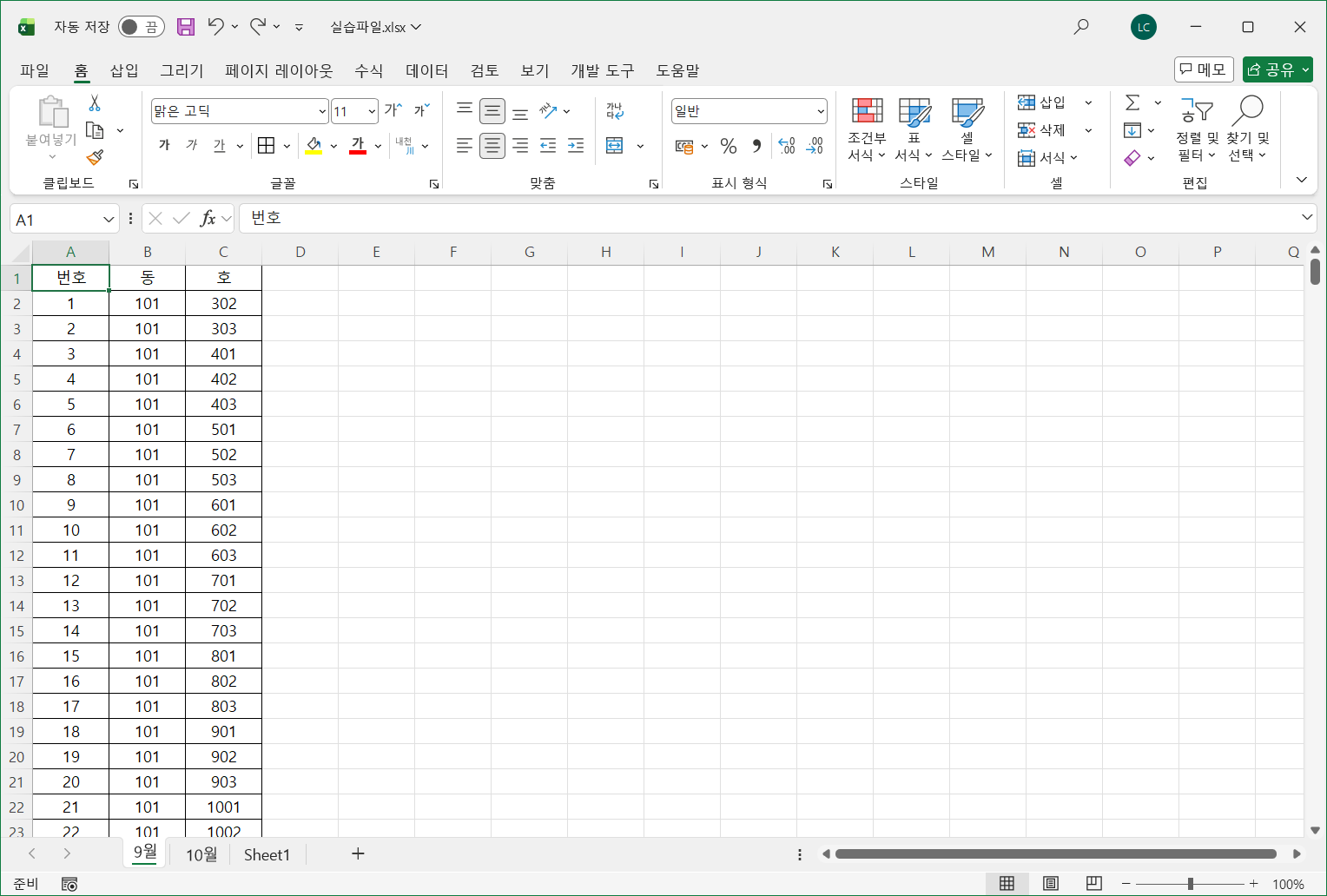
이 작업은
첫째 9월 시트에서 필터 기능을 이용해서 채우기 색이 지정된 셀 목록을 나타내고
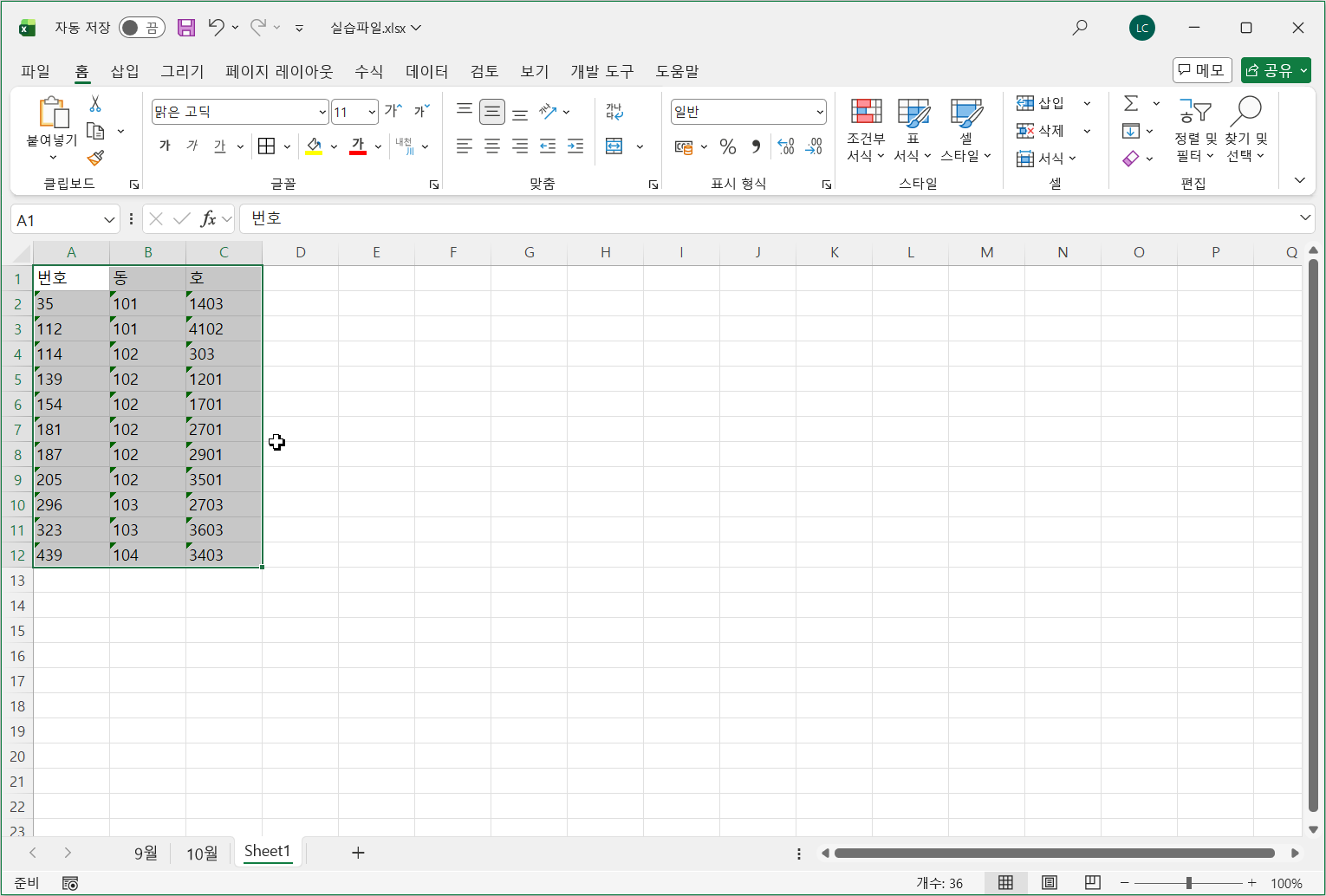
둘째 목록을 복사해서 Sheet1 시트에 붙여넣습니다.
셋째 10월 시트 데이터를 전체 범위 설정해서 조건부 서식을 설정하는
순서대로 처리합니다.
그럼 작업을 시작해 보겠습니다.
실습 파일 다운로드
완성 파일 다운로드
9월 시트 [A1] 셀을 선택합니다.
<Ctrl + Shift + L>을 선택해서 필터를 적용합니다.
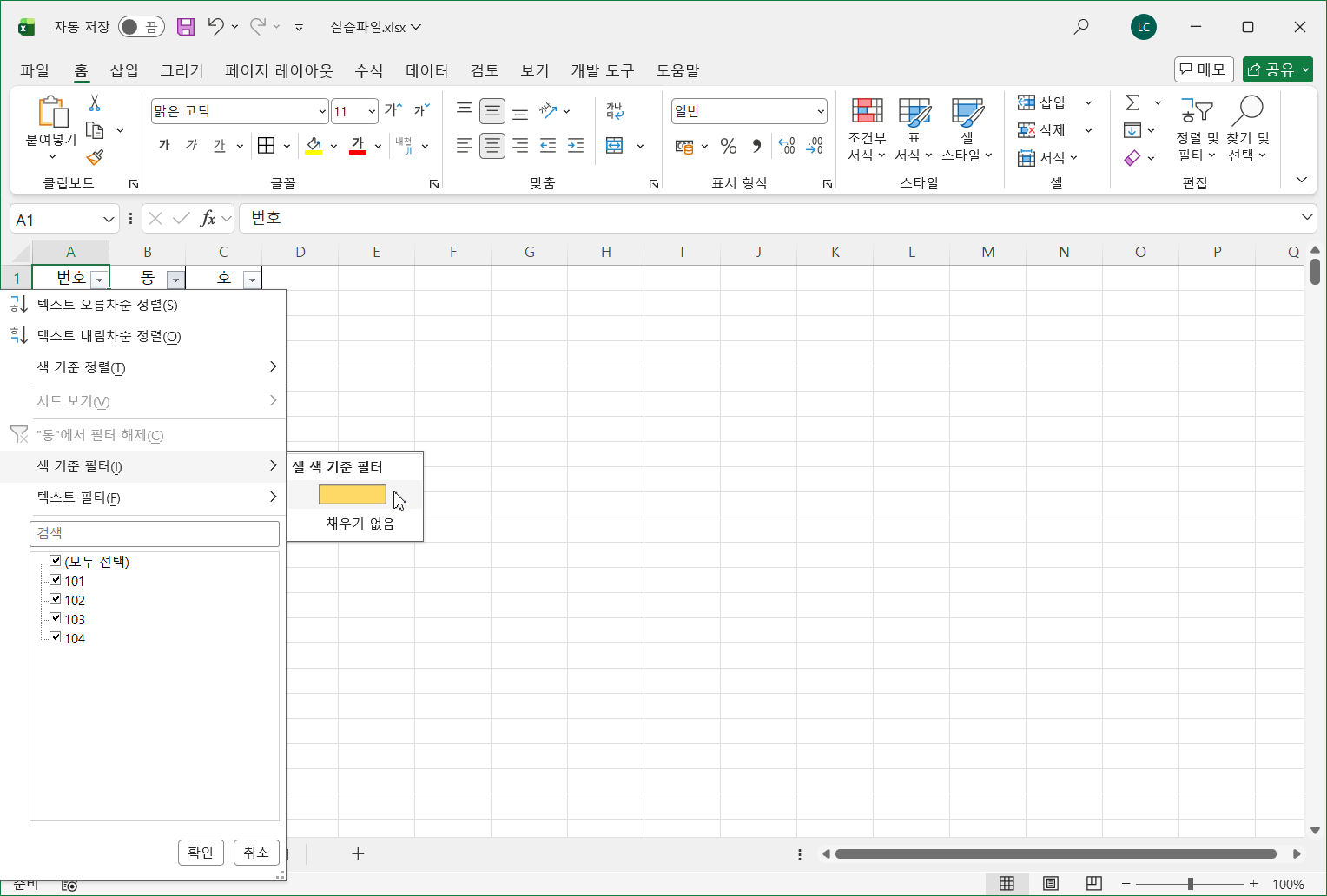
[A1:C12] 셀 범위를 선택한 후 복사하고, Sheet1 시트 [A1] 셀을 선택하고 붙여넣습니다.
10월 시트 [A2:C461] 셀 범위를 선택한 후 [홈]-[스타일]-[조건부 서식]-[새 규칙]을 선택합니다.
'수식을 사용하여 서식을 지정할 셀 결정'을 선택하고 아래 '다음 수식이 참인 값의 서식 지정'에 수식을 작성합니다.
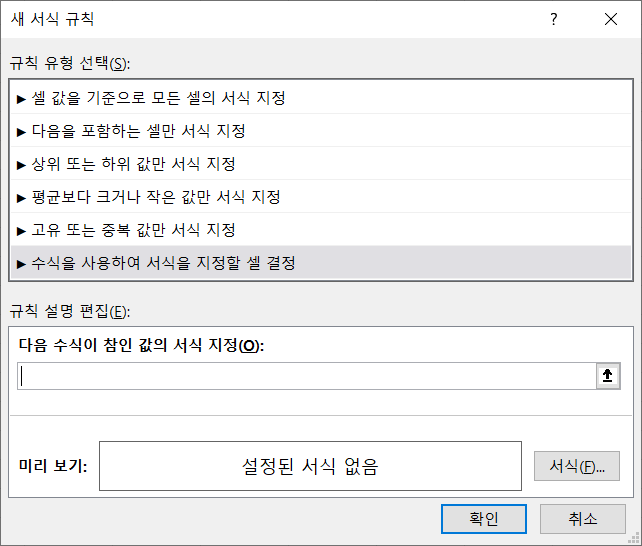
수식을 작성합니다.
=COUNTIFS(Sheet1!$B$2:$B$12,$B2,Sheet1!$C$2:$C$12,$C2)
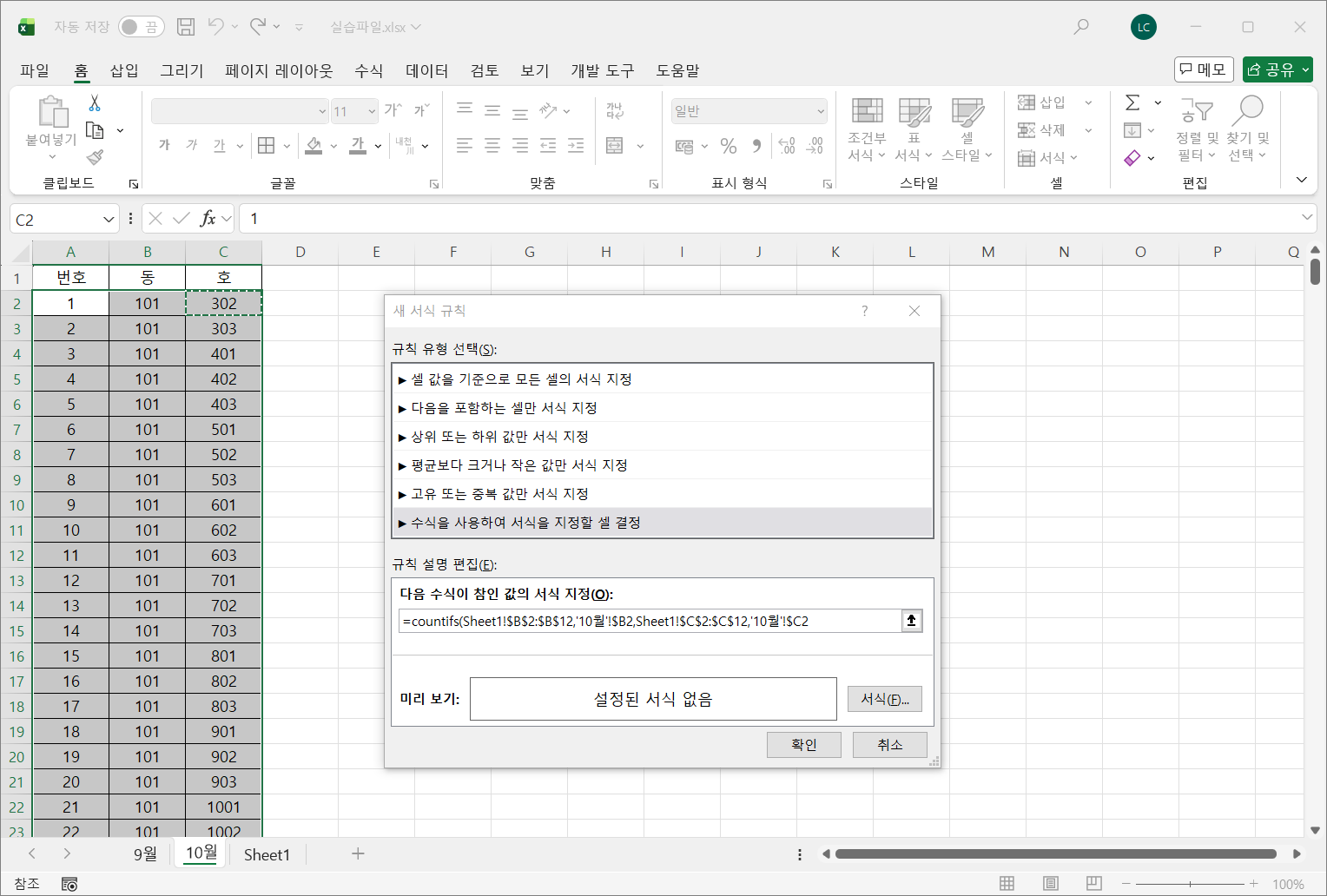
수식에서 주의할 점은 참조 방식입니다.
$B2, $C2는 혼합 참조를 해야 합니다.
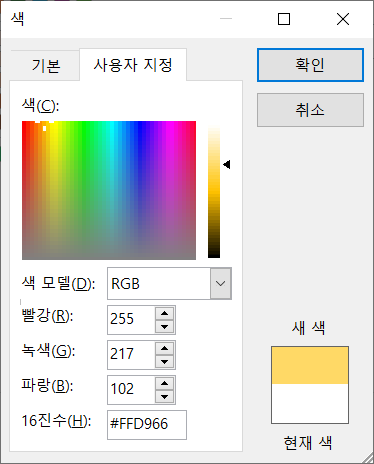
채우기 색을 지정합니다.
기본 색에서는 지정할 수 없어서 사용자 지정 탭을 선택하고 16진수 #FFD966을 입력합니다.
필요하신 분께 도움이 되길 바랍니다.
'엑셀' 카테고리의 다른 글
| 보기엔 완벽한 엑셀 표가 쓸모없는 이유 | 엑셀 데이터베이스 기초 (0) | 2026.11.01 |
|---|---|
| 주민등록번호에 관한 이야기 (0) | 2026.11.01 |
| 엑셀 단축키, 많이 외울 필요 없습니다 | Ctrl, Alt 활용부터 나만의 단축키 만들기 (0) | 2026.10.18 |
| 엑셀 데이터 유효성 검사 | 목록 만들기부터 입력 오류·잘못된 데이터 찾기까지 (0) | 2026.10.01 |
| 엑셀 시트 보호 | 수식 셀 잠금·입력 셀만 수정·통합 문서 보호 (0) | 2026.09.29 |