

자주 사용되는 기호를 빠르게 입력하는 방법으로 오피스에서는 자동 고침 기능, 한글에서는 빠른 교정 기능이 있습니다.
두 기능은 같은 역할을 하고, 등록, 수정, 취소 방법이 같습니다.
예를들면 화살표(→)를 나타낼 때 빼기 기호 2개와 크다 기호(-->)를 입력하면 자동으로 화살표로 바뀌는 기능입니다.
기본적으로 동작하도록 설정되어 있는데, 만약 동작하지 않는다면 옵션을 확인합니다.
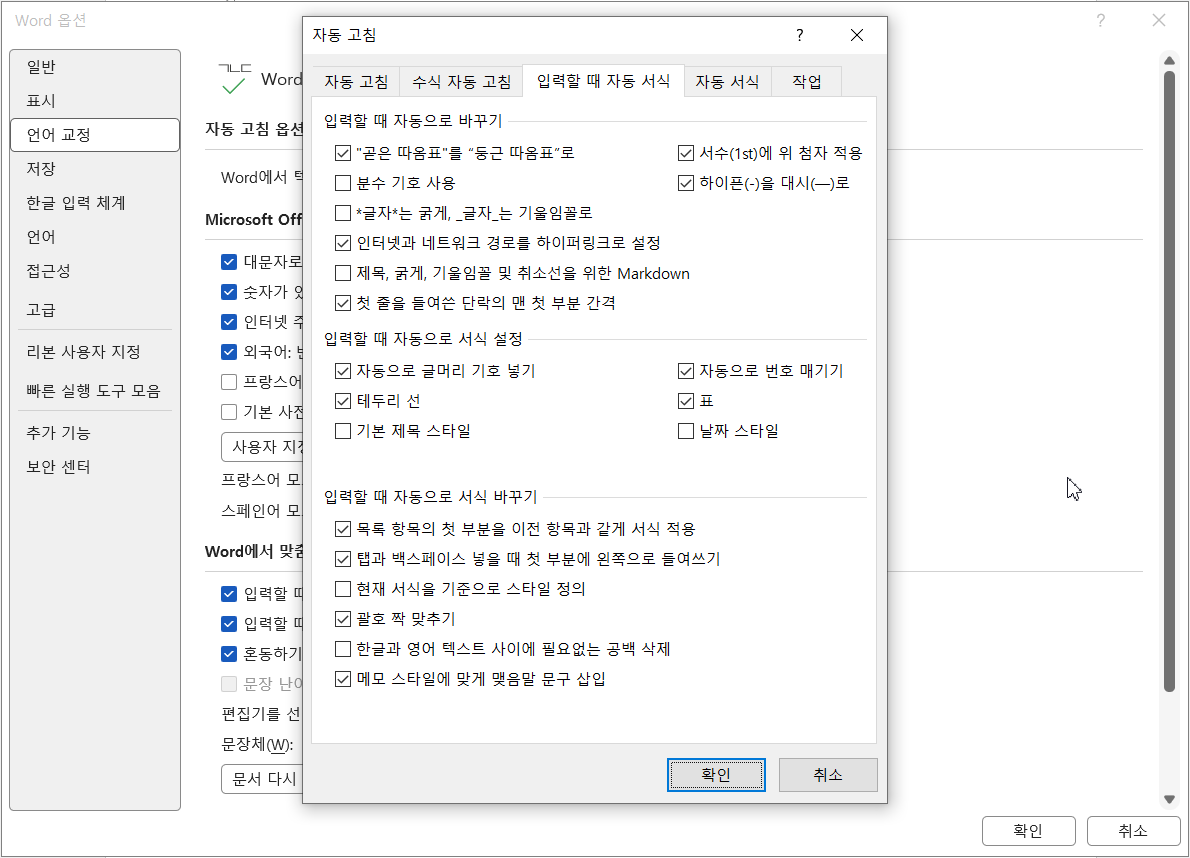
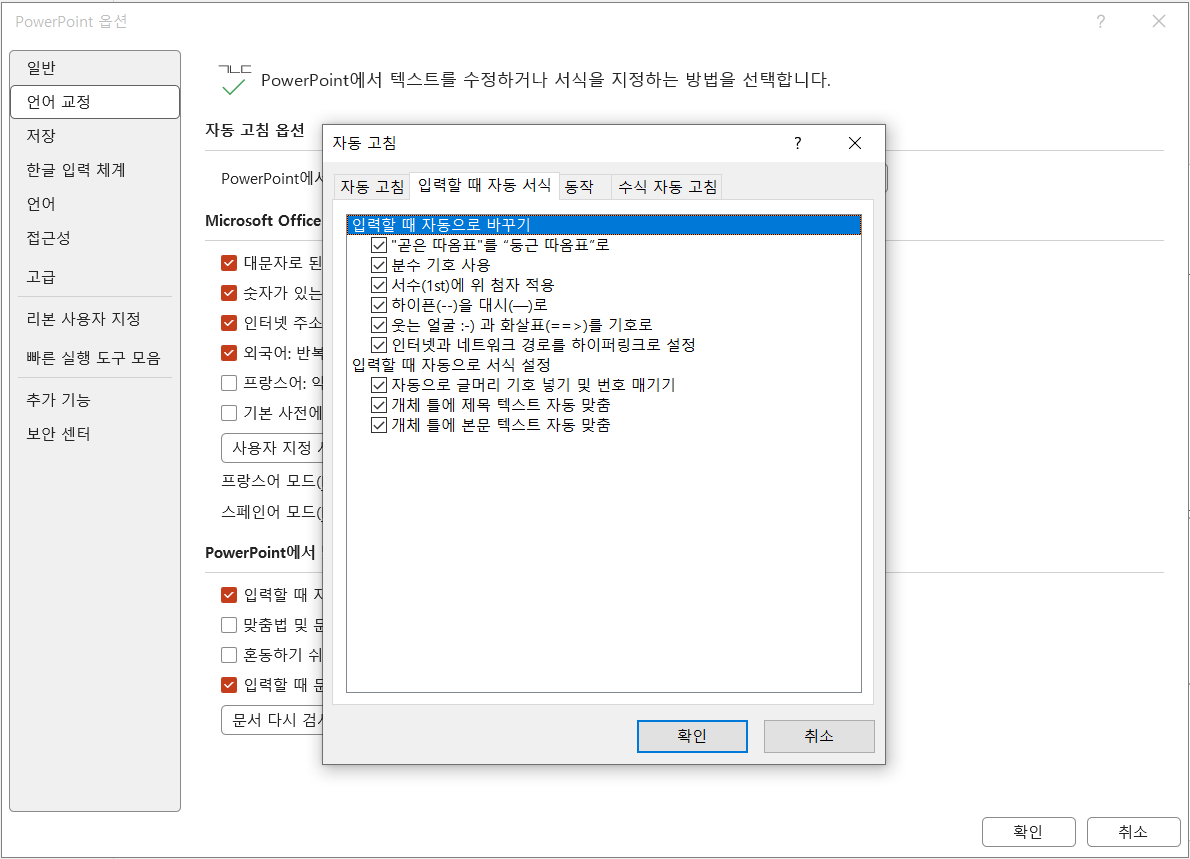
워드, 엑셀, 파워포인트는 [파일]-[옵션]-[언어 교정]-[자동 고침 옵션]에서 선택 항목을 찾을 수 있습니다.
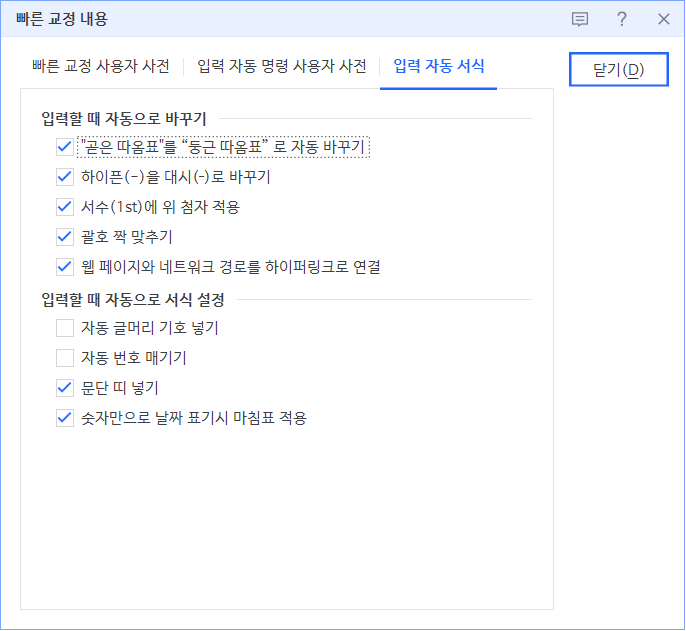
한글은 [도구]-[빠른 교정 내용]에서 선택 항목을 찾을 수 있습니다.
워드
파워포인트
한글
파워포인트 12강] 입력하기 번거로운 단어 사이 점(·)을 쉽게 입력하는 방법 | 02-3
https://youtu.be/gh2LmLNH3rQ 쉽게 배워 바로 써먹는 파워포인트 클래스를 순서대로 학습하려면 https://www.youtube.com/playlist?list=PLxKIudZ9zp0PyTt-5bkGxSgLDOepoTjdY 쉽게 배워 바로 써먹는 엑셀 클래스 https://youtube.c
hantip.net
https://www.youtube.com/shorts/zsG3kspZRQM
반응형
'MS워드' 카테고리의 다른 글
| 워드] 목차 만들기 (0) | 2025.12.30 |
|---|---|
| 문서의 특정 영역만 목차 만들기 (0) | 2025.10.27 |
| 표에서 행 높이를 고정하는 방법 (0) | 2025.06.17 |
| 페이지 여백을 시각적으로 보여주는 절단선 표시/숨기기 설정 방법 (0) | 2025.05.18 |
| 구분선과 화살표를 빠르게 입력하는 방법 #한컴오피스 #한글문서작성 (0) | 2024.12.11 |